


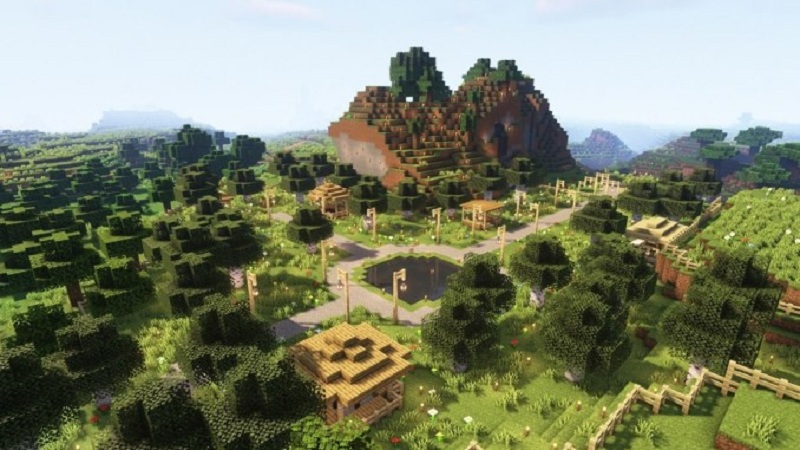
طريقة تثبيت "Minecraft shaders" وتحويل رسومات اللعبة
نشر بتاريخ: 2021/04/23
( آخر تحديث: 2021/04/23 الساعة: 03:38 )
طريقة تثبيت "Minecraft shaders" وتحويل رسومات اللعبة
نشر بتاريخ: 2021/04/23
(آخر تحديث: 2021/04/23 الساعة: 03:38)
متابعات: يمكنك تثبيت أدوات shaders فقط إذا كنت تلعب "Minecraft: Java Edition."هذا هو الإصدار الأكثر شيوعًا من "Minecraft" لأجهزة الكمبيوتر، وهو الإصدار الوحيد المتاح لمستخدمي Mac.
وتعد Shaders من أكثر التنزيلات شيوعًا على الإنترنت، وهناك العشرات من مواقع الويب للحصول عليها، ويمكنك التحقق من موقع ShadersMods، الذي يفرز ملفاته إلى فئات مفيدة مثل "شائع" و"واقعي".
كما أنه بمجرد العثور على Shader يبدو جذابًا، تحقق من أنه متوافق مع إصدار "Minecraft" الذي تقوم بتشغيله، وقم بتنزيل الملف وحفظه في مكان حيث يمكنك الحصول عليه بسهولة لاحقًا، ولا تقم بفك ضغط الملف.
كيفية تثبيت Shader
تثبيت تظليل في "Minecraft" عملية من جزأين، ويتمثل الجزء الأول في تثبيت OptiFine، وهو تطبيق مجاني تابع لجهة خارجية يتيح لك ضبط وتخصيص رسومات "Minecraft".
وستختلف الطريقة الدقيقة لتثبيته وإعداده اختلافًا بسيطًا اعتمادًا على ما إذا كنت تستخدم تعديلات "Minecraft" أخرى، ولكن فيما يلي الخطوات العامة:
- قم بتنزيل OptiFine من صفحة التنزيلات على موقع الويب، وتأكد من تحديد إصدار OptiFine الذي يتوافق مع إصدار "Minecraft" الذي تقوم بتشغيله، احفظ الملف في مكان ما ستتمكن من العثور عليه بسهولة.
- ابحث عن ملف jar الذي قمت بتنزيله واضغط فوقه نقرًا مزدوجًا لتشغيل المثبت، اضغط فوق "تثبيت"، وبعد ذلك، سترى رسالة تعلن عن نجاح تثبيت OptiFine.
- افتح تطبيق Minecraft Launcher، في القائمة المنسدلة الموجودة على يسار الزر "تشغيل"، حدد OptiFine أو Forge إذا كنت تريد تشغيل تعديلات أخرى، ثم اضغط فوق تشغيل.


